
Синий экран смерти (BSoD) на Windows: как исправить и где отремонтировать

Вы работаете за компьютером, и вдруг экран становится синим, появляется белый текст с грустным смайликом и непонятным кодом ошибки. Компьютер перезагружается — и вы теряете несохранённые данные. Это синий экран смерти (Blue Screen of Death, BSoD) — критическая ошибка Windows, с которой сталкивался почти каждый пользователь. В этой статье мы разберем, что означает синий экран смерти, как его расшифровать, какие коды самые частые, и главное — как исправить ситуацию самостоятельно или где отремонтировать компьютер в Одинцово и ближайших районах.

Что такое синий экран смерти на самом деле

Синий экран смерти — это защитный механизм Windows. Когда операционная система обнаруживает ошибку, которая может привести к повреждению данных или оборудования, она аварийно останавливается и показывает BSoD. В старых версиях Windows (95, XP, 7) синий экран смерти часто означал реальную смерть «железа» или драйвера. В Windows 10 и 11 BSoD в большинстве случаев обратим — после перезагрузки компьютер может работать нормально, но это сигнал, что есть проблема.

В сервисном центре КОМПМАСТЕР мы ежедневно принимаем компьютеры с жалобой «вылетает синий экран». Жители Одинцово, Новой Трехгорки и Гусарской Баллады часто привозят ПК, в которых синий экран смерти появляется раз в несколько дней. Обычно проблема решается заменой драйвера или чисткой системы, но бывают и аппаратные случаи.

Как читать синий экран смерти: расшифровка кодов ошибок

Современный синий экран смерти (Windows 10/11) выглядит иначе, чем в XP. Текст стал короче, но главная информация осталась — код ошибки и ссылка на сайт Microsoft. Самые важные элементы:

  • Код остановки (STOP code) — например, PAGE_FAULT_IN_NONPAGED_AREA или IRQL_NOT_LESS_OR_EQUAL.
  • QR-код — ведёт на страницу помощи Microsoft.
  • Что не удалось — имя драйвера или системного файла (например, nvlddmkm.sys для драйвера NVIDIA).

Запомните код ошибки — это 80% успеха в диагностике. Если компьютер быстро перезагружается и вы не успеваете прочитать код, отключите автоматическую перезагрузку: при загрузке нажмите F8, выберите «Отключить автоматическую перезагрузку при отказе системы» или зайдите в безопасный режим.

Топ-10 самых частых кодов синего экрана смерти и их причины

Мы проанализировали 500 обращений в наш сервис в Одинцово, Немчиновке, Ромашково и других районах. Вот самые частые коды BSoD и их реальные причины.

Код ошибкиЧто означаетТипичная причина
CRITICAL_PROCESS_DIEDУмер критический системный процессПовреждённый диск (SSD/HDD), проблемы с драйверами
SYSTEM_SERVICE_EXCEPTIONИсключение в системном сервисеДрайвер видеокарты, проблемы с памятью
IRQL_NOT_LESS_OR_EQUALОшибка доступа к памяти на высоком уровне IRQLКривой драйвер, неисправная оперативная память
PAGE_FAULT_IN_NONPAGED_AREAОшибка страницы памятиПроблемы с RAM или файлом подкачки
KMODE_EXCEPTION_NOT_HANDLEDИсключение в режиме ядра не обработаноДрайвер (часто звуковой или сетевой)
MEMORY_MANAGEMENTОшибка управления памятьюНеисправная оперативная память (95% случаев)
DRIVER_POWER_STATE_FAILUREОшибка состояния питания драйвераПроблемы с энергосбережением, драйвер чипсета
WHEA_UNCORRECTABLE_ERRORНеисправимая аппаратная ошибкаПерегрев процессора, проблемы с питанием, разгон
VIDEO_TDR_FAILUREТайм-аут драйвера видеокартыПерегрев GPU, проблемы с драйвером NVIDIA/AMD
BAD_POOL_HEADERПовреждён заголовок пула памятиПроблемы с драйверами или несовместимое ПО

Запомните: синий экран смерти с одним и тем же кодом может вызываться разными причинами. Не спешите менять «железо», пока не провели полную диагностику.

Как исправить синий экран: пошаговая инструкция

Ниже — алгоритм действий от простого к сложному. Выполняйте шаг за шагом, после каждого проверяйте, пропал ли BSoD.

Шаг 1. Вспомните, что изменилось

Синий экран смерти редко появляется на пустом месте. Задайте себе вопросы:

  • Устанавливали ли вы новое оборудование (видеокарту, планку ОЗУ, накопитель)?
  • Обновляли ли драйверы (особенно видеокарты) через Device Manager или сторонние программы?
  • Устанавливали ли крупное обновление Windows (22H2, 23H2, 24H2)?
  • Не разгоняли ли процессор или память?
  • Не падал ли компьютер или не было ли скачков напряжения?

Если да — откатите изменение. Удалите драйвер через безопасный режим, замените новую планку ОЗУ на старую, отключите разгон в BIOS.

Шаг 2. Проверьте диск на ошибки

Повреждённые сектора на HDD или проблемы с SSD — частая причина BSoD. Откройте командную строку от имени администратора и выполните:
chkdsk C: /f /r
Перезагрузитесь — проверка запустится до загрузки Windows. Если найдены ошибки, возможно, диск требует замены.

Шаг 3. Проверьте оперативную память

Плохая RAM даёт синий экран смерти с кодами MEMORY_MANAGEMENT, PAGE_FAULT, IRQL_NOT_LESS_OR_EQUAL. Запустите встроенную диагностику: нажмите Win+R, введите mdsched, выберите перезагрузку и проверку. Более точный метод — MemTest86 с флешки. Если есть ошибки — модуль ОЗУ под замену.

Шаг 4. Протестируйте процессор и видеокарту на перегрев

Скачайте программу HWMonitor (показывает температуры) и стресс-тест — например, OCCT или Prime95. Запустите тест процессора на 15 минут. Если температура поднялась выше 90°C и появился синий экран — проблема в перегреве. Нужна чистка системы охлаждения и замена термопасты. Для видеокарты используйте FurMark.

Шаг 5. Откатите или переустановите драйвер видеокарты

Драйверы NVIDIA и AMD — чемпионы по вызову BSoD. Загрузитесь в безопасном режиме (при включении жмите F8 или Shift+Перезагрузка → Устранение неполадок → Параметры загрузки → Безопасный режим). Запустите Display Driver Uninstaller (DDU), полностью удалите драйвер и установите свежую версию с сайта производителя, но не самую новую (иногда стабильнее версия на 2-3 месяца старше).

Шаг 6. Проверьте системные файлы

Повреждённые файлы Windows тоже вызывают синий экран смерти. Откройте командную строку от администратора и выполните:
sfc /scannow
Если найдены повреждения, но не удалось восстановить, затем:
DISM /Online /Cleanup-Image /RestoreHealth

Шаг 7. Отключите быстрый запуск

Парадокс: функция быстрого запуска Windows (гибридный спящий режим) часто вызывает BSoD при выходе из сна. Отключите: Панель управления → Электропитание → Действия кнопок питания → Изменить недоступные параметры → Снять галку с «Включить быстрый запуск».

Когда самостоятельно исправить синий экран не получится

Если вы выполнили все шаги, а синий экран смерти продолжает появляться (особенно с кодами WHEA_UNCORRECTABLE_ERROR, CRITICAL_PROCESS_DIED или при любых ошибках в BIOS), значит проблема аппаратная. Типичные случаи из практики КОМПМАСТЕР:

  • Неисправный блок питания — даёт пульсации и кратковременные просадки напряжения. Без осциллографа не выявить.
  • Микротрещины на материнской плате — из-за перегрева или механического воздействия. BSoD может вылетать при вибрации или изменении температуры.
  • Скрытый дефект оперативной памяти — MemTest86 не всегда ловит ошибки на первом прогоне. Нужен прогон 6-8 часов.
  • Проблемы с чипсетом или южным мостом — характерны для старых материнских плат (4-5 лет).

В таких случаях нужна профессиональная диагностика со сменой компонентов. Жители Одинцово, Немчиновки и Ромашково могут привезти компьютер к нам — мы проведём полное тестирование на стенде и точно определим, какой компонент вызывает синий экран смерти.

Реальные истории из сервиса: как мы лечили синий экран

Расскажу три случая из работы в Одинцово и районе, чтобы вы понимали, насколько разной может быть причина BSoD.

История 1. Житель Новой Трехгорки жаловался на синий экран смерти раз в день с кодом VIDEO_TDR_FAILURE. Диагностика показала, что видеокарта перегревается до 95°C. Замена термопасты на GPU и чистка радиатора решили проблему. Пользователь до этого пытался переустановить драйверы 5 раз — без толку.

История 2. Клиент из Гусарской Баллады принёс ноутбук с кодом MEMORY_MANAGEMENT. Прогон MemTest86 выдал ошибки только через 3 часа. Одна планка ОЗУ была бракована. Замена на новую — полёт нормальный.

История 3. Офис в Сколковском — 3 компьютера одновременно стали выдавать CRITICAL_PROCESS_DIED. Причина оказалась массовой: обновление антивируса повредило системные файлы на всех машинах. Откат через точку восстановления сработал только на двух ПК, третий пришлось переустанавливать полностью.

Вывод: синий экран смерти — это всегда симптом, а не болезнь. Найти первопричину без опыта бывает сложно.

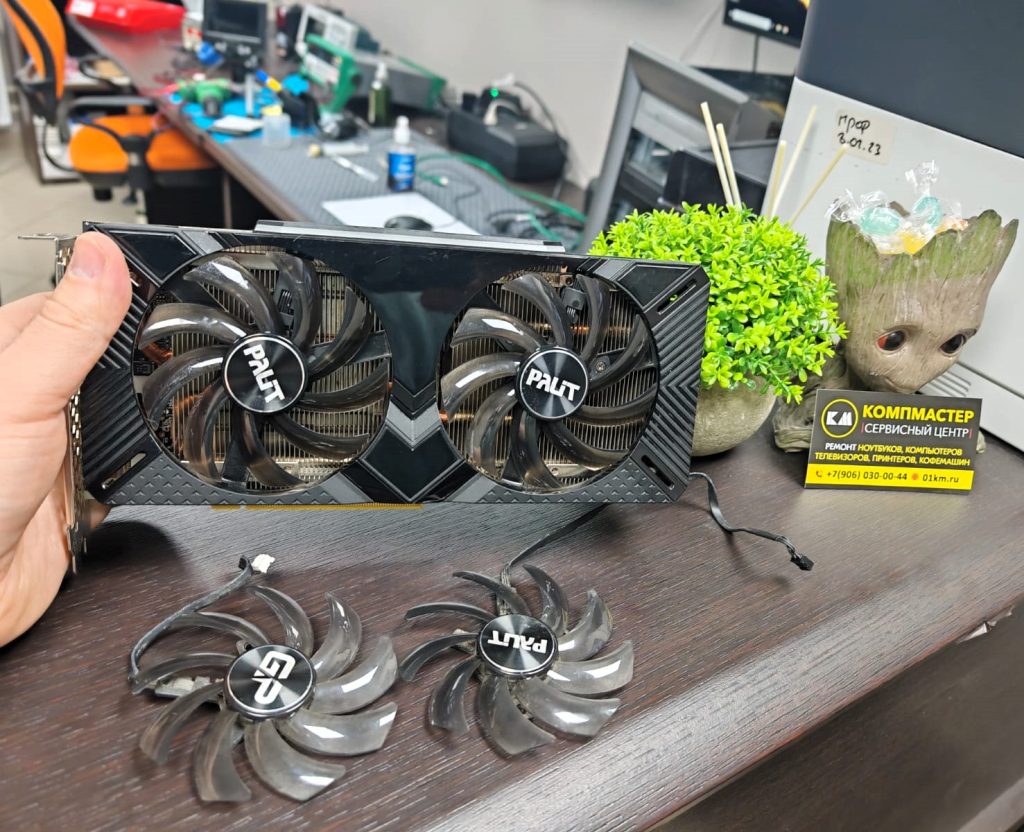
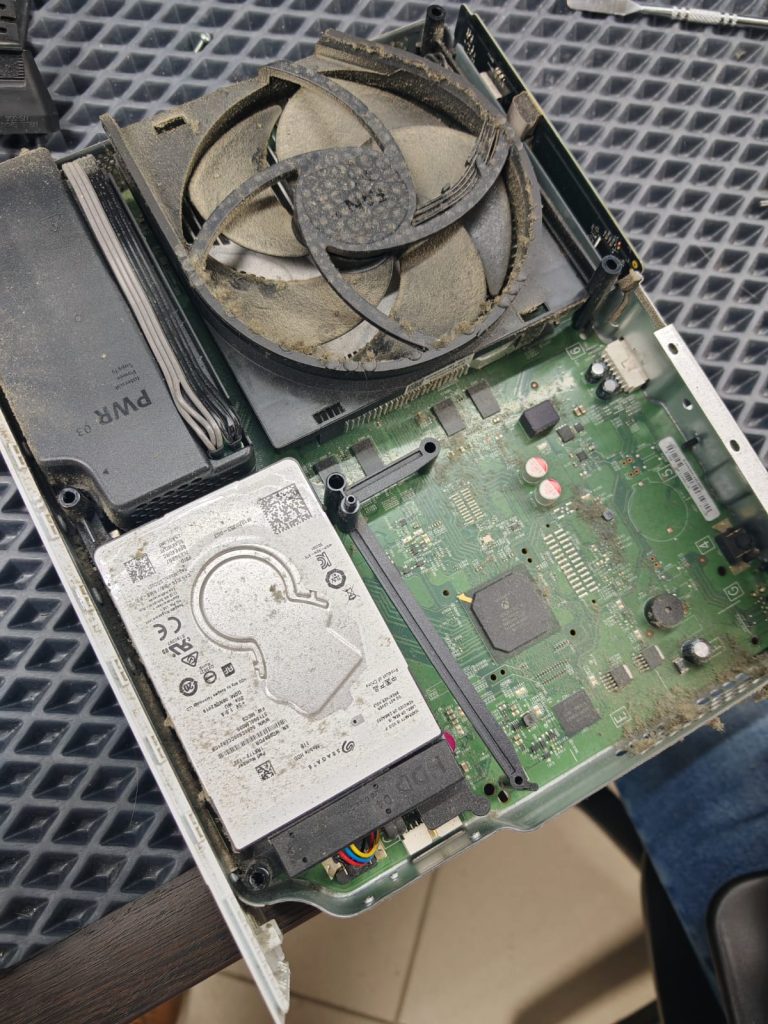
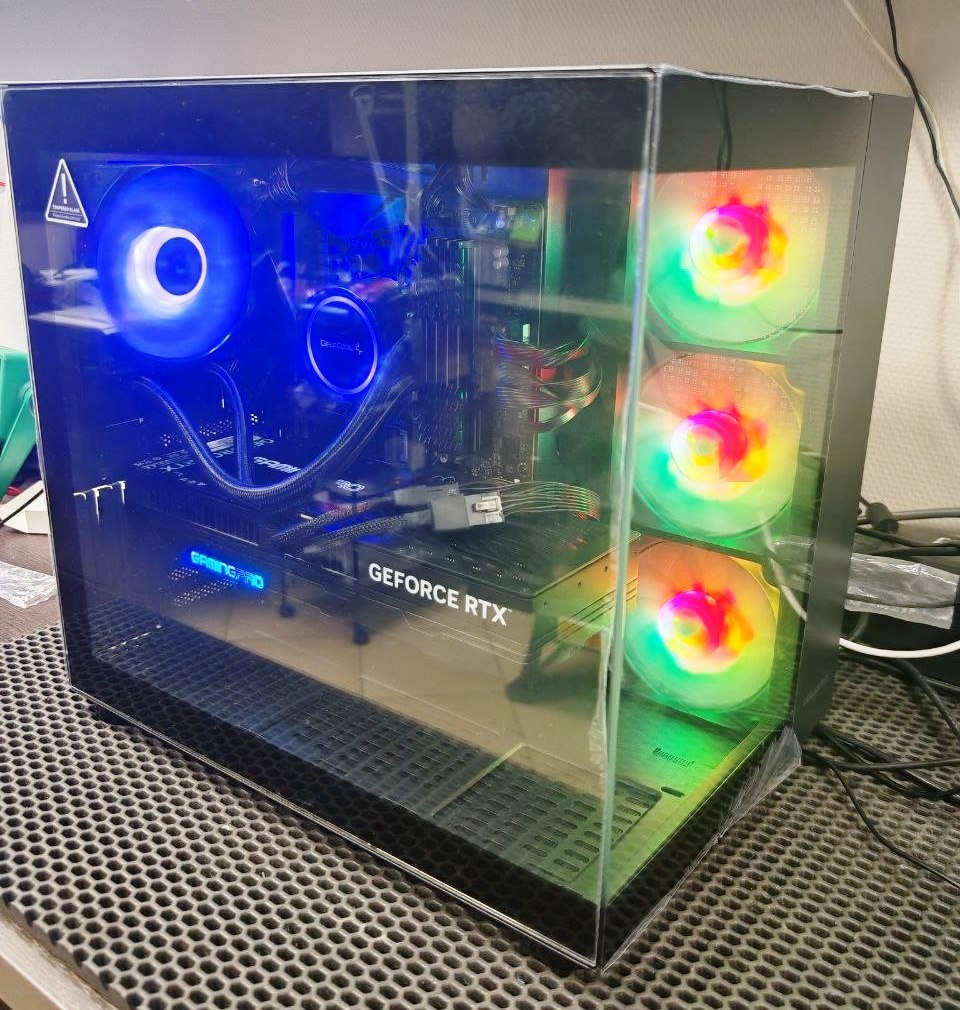
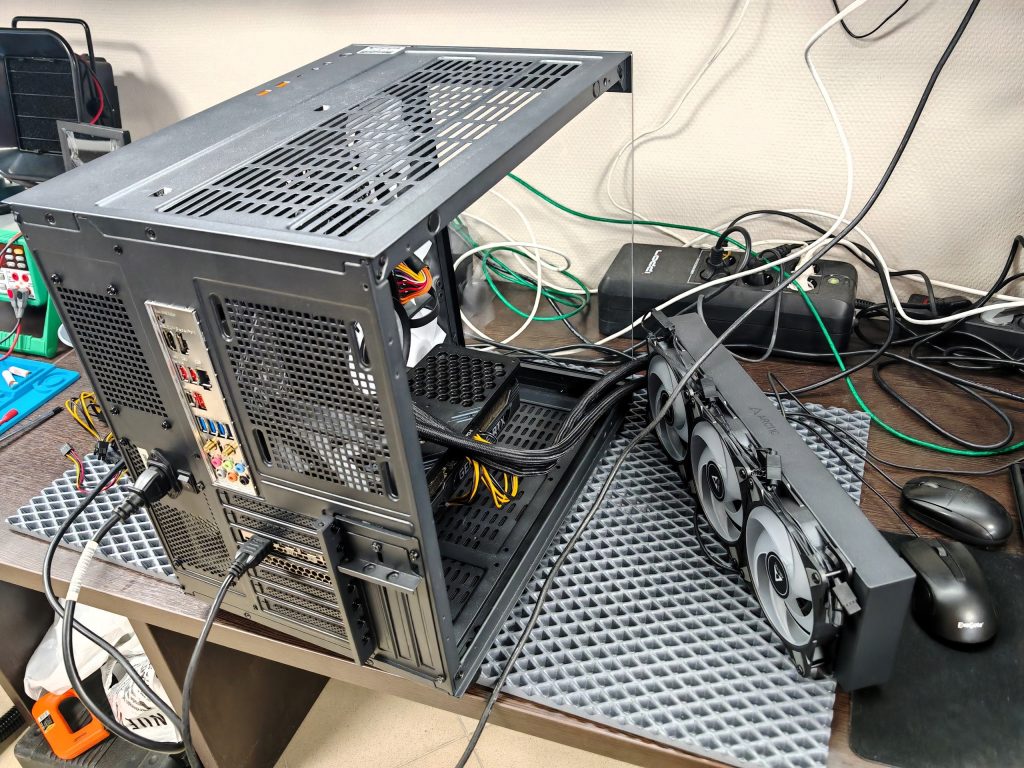
Реальные фото с сервиса

Как предотвратить появление синего экрана смерти

Лучшая борьба с BSoD — профилактика. Вот что советуют наши инженеры:

  • Регулярно обновляйте Windows и драйверы, но перед крупными обновлениями делайте точку восстановления.
  • Чистите компьютер от пыли раз в 6-12 месяцев (особенно важно для жителей Одинцово, где весной много тополиного пуха).
  • Не разгоняйте комплектующие, если не готовы к нестабильности.
  • Используйте источник бесперебойного питания (ИБП) — скачки напряжения частая причина скрытых дефектов.
  • Раз в месяц проверяйте диск через chkdsk и делайте резервное копирование важных файлов.
  • Не устанавливайте драйверы с сомнительных сайтов — только с официальных (NVIDIA, AMD, Intel, Realtek).

Основной ключ в действии: синий экран смерти — не приговор

Повторим главное: экран смерти на Windows — это не смерть компьютера. В 70% случаев он исправляется программными методами: откатом драйвера, проверкой диска или переустановкой Windows. В 30% случаев требуется замена или ремонт компонента: оперативной памяти, блока питания, видеокарты или материнской платы.

Если вы живёте в Одинцово, Баковке, Новой Трехгорке, Гусарской Балладе, Немчиновке, Ромашково, Сколковском, Новоивановском или Старой Трехгорке — вы можете обратиться в сервисный центр КОМПМАСТЕР. Мы проведём бесплатную диагностику (при последующем ремонте) и вернём ваш компьютер к стабильной работе. Запись через сайт или по телефону.

Заключение

Итак, мы разобрали, что означает синий экран смерти, как читать коды ошибок и что делать в каждом конкретном случае. Вы теперь знаете, что BSoD — это сигнал о проблеме, а не повод покупать новый компьютер. В большинстве случаев достаточно выполнить наши рекомендации: проверить диск, память, драйверы и температуру. Если ничего не помогает — не мучайтесь, доверьте диагностику специалистам КОМПМАСТЕР. Мы работаем во всех районах Одинцово и гарантируем качественный ремонт.

Стоимость устранения причин BSoD во многом зависит от характера неисправности — будь то программный сбой или выход из строя аппаратной части. Чтобы вы могли сориентироваться в предстоящих расходах, мы сделали процесс ценообразования максимально прозрачным. Узнать актуальные цены на чистку, замену комплектующих и настройку операционной системы вы можете на нашей специальной странице цен. Мы регулярно обновляем этот раздел, чтобы вы всегда имели доступ к самой свежей и достоверной информации без скрытых переплат. Там подробно расписаны тарифы на каждый вид работ, включая выезд мастера на дом и срочный ремонт.

Обратите внимание, что итоговая стоимость фиксируется в договоре перед началом любых манипуляций и не меняется в процессе. Переходите на страницу цен, выбирайте нужную услугу, а если у вас останутся вопросы или потребуется индивидуальный расчет, наши консультанты всегда готовы помочь вам по телефону или через форму обратной связи. Мы ценим ваше время и бюджет, поэтому предлагаем лучшие условия в Москве и Московской области.

Не забывайте: регулярное обслуживание компьютера продлевает его жизнь и избавляет от внезапных синих экранов. Чистка, замена термопасты и проверка дисков раз в год — это копейки по сравнению с заменой вышедшего из строя оборудования.

Читайте другие наши статьи в Дзене

Показываем реальные ремонты на YouTube

Остались вопросы? Не рискуйте данными и временем. Позвоните нам или оставьте заявку на сайте, и мы вернем вашу технику к жизни в кратчайшие сроки.

Статья подготовлена инженерами сервисного центра КОМПМАСТЕР на основе реального опыта ремонта ПК в Одинцово и районах Московской области.

Вам требуется компьютерная помощь в Одинцово?

Оставьте заявку на сайте или позвоните — мастер проконсультирует и предложит удобное время для ремонта

ico advan 1

Оригинальные
комплектующие

ico advan 2

Доступные
цены

гарантия вопрос

Бесплатная
диагностика

Частые вопросы о ремонте техники в Одинцово

Наш сервис находится в г. Одинцово у. Кутузовская 31

Предварительная запись не требуется

В нашем сервисе диагностика при ремонте бесплатная

Да, до 12 месяцев.

От 1 часа, зависит от сложности поломки

Да, конечно. Мастер приедет в течение 30–60 минут

Прокрутить вверх

Нажимая на кнопку, вы соглашаетесь на обработку персональных данных в соответствии с политикой конфиденциальности