
Компьютер или ноутбук не видит принтер по USB и Wi-Fi: настройка и ремонт

Вы подключаете принтер к компьютеру через USB-кабель, но ничего не происходит. Система не издаёт характерный звук, устройство не появляется в списке принтеров. Или вы пытаетесь настроить печать по Wi-Fi, но ноутбук не находит принтер, хотя оба устройства в одной сети. Знакомая ситуация для многих жителей Одинцово, Новой Трехгорки и Гусарской Баллады. В этой статье я, мастер сервисного центра КОМПМАСТЕР, подробно разберу все причины, почему компьютер не видит технику по USB и Wi-Fi, а также дам пошаговые инструкции по настройке. Вы узнаете, как решить проблему самостоятельно и когда без вызова мастера не обойтись. Также я расскажу о стоимости диагностики и ремонта для клиентов из Одинцово и Москвы.

Почему компьютер не видит принтер по USB: основные причины

Соединение через USB — самый надёжный способ печати, но и он может давать сбои. Если компьютер не видит технику по USB, это может быть вызвано как программными, так и аппаратными неисправностями.

Программные причины (до 60% случаев)

  • Отсутствует или повреждён драйвер принтера. Без правильно установленного драйвера операционная система не понимает, как общаться с устройством.
  • Служба печати (Spooler) остановлена. Это системная служба, управляющая очередью печати. Если она не работает, техника может не определяться.
  • Конфликт с другими драйверами или обновлениями Windows. Иногда после обновления системы драйвер перестаёт работать.
  • USB-порт отключён в BIOS или диспетчере устройств. Редкая, но возможная причина.
  • Неправильный выбор порта в настройках принтера. В свойствах может быть выбран не тот виртуальный USB-порт.

Аппаратные причины (около 40%)

  • Неисправный USB-кабель. Повреждение внутренних жил, плохой контакт в разъёмах.
  • Сломанный USB-разъём на принтере или компьютере. Часто ломаются разъёмы типа B (квадратные) на дополнительной технике из-за частого перетыкания.
  • Сгорел контроллер USB на материнской плате устройства. Происходит при скачках напряжения или использовании некачественного кабеля.
  • Проблемы с питанием печатной техники. Если устройство не включается или включается, но не инициализируется — компьютер его не увидит.

В сервисном центре КОМПМАСТЕР в Одинцово мы помогаем клиентам разобраться, почему компьютер не видит технику по USB, и быстро восстанавливаем связь. Диагностика бесплатна при последующем ремонте, а результат гарантирован.

Почему ноутбук не видит принтер по Wi-Fi или сетевой кабель

Wi-Fi печать удобна, но настройка сложнее, а сбои случаются чаще. Типичные ситуации, когда ноутбук не видит утсройство по Wi-Fi:

  • Принтер и компьютер подключены к разным Wi-Fi сетям. Например, принтер к сети 2.4 ГГц, а ноутбук к 5 ГГц с другим именем (SSID).
  • На принтере отключён Wi-Fi (кнопка или настройка). Некоторые модели (особенно HP, Canon) имеют физическую кнопку включения беспроводной сети.
  • Принтер не получил IP-адрес от роутера (DHCP). Без адреса компьютер не может найти устройство.
  • Сетевое обнаружение отключено в Windows. В настройках сети должен быть включён режим «частная сеть» и обнаружение устройств.
  • Брандмауэр или антивирус блокирует порты печати. Стандартные порты 9100, 515, 631 могут быть закрыты.
  • Прошивка устарела или содержит ошибки. Некоторые модели (особенно старых Brother и Samsung) имеют баги с DHCP.
  • Wi-Fi модуль вышел из строя. Тогда ноутбук не видит устройство по Wi-Fi даже при правильной настройке.

Для жителей Гусарской Баллады, Новой/Старой Трехгорки и Сколковского мы регулярно настраиваем сетевую печать. Если ноутбук не видит печатную технику по Wi-Fi, мастер проверит настройки роутера, печатного устройства и Windows, и восстановит связь за 30-60 минут.

Пошаговая инструкция: что делать, если компьютер не видит принтер по USB

Начнём с самого простого алгоритма. Выполняйте шаги последовательно, после каждого проверяйте, появился ли устройство.

  1. Перезагрузите принтер и компьютер. Звучит банально, но это сбрасывает временные сбои драйверов и служб.
  2. Проверьте кабель. Подключите другой USB-кабель (например, от мыши). Если устройство заработало — купите новый кабель. Стоимость качественного кабеля USB 2.0 Type A/B — от 250 рублей в Одинцово.
  3. Подключите устройство к другому USB-порту на компьютере. Избегайте портов на передней панели — они часто имеют меньше питания.
  4. Отключите другие USB-устройства. Конфликт питания или адресов. Оставьте только мышь и принтер.
  5. Запустите средство устранения неисправностей Windows. Панель управления → Устранение неисправностей → Оборудование и звук → Принтер. Система попробует найти и исправить проблему.
  6. Проверьте службу печати. Нажмите Win+R, введите services.msc, найдите «Диспетчер печати» (Print Spooler). Если служба остановлена, нажмите «Запустить». Тип запуска должен быть «Автоматически».
  7. Удалите принтер из системы и добавьте заново. Параметры → Устройства → Принтеры и сканеры → удалите проблемное устройство. Нажмите «Добавить принтер» и дождитесь автоматического поиска.
  8. Установите драйвер вручную с сайта производителя. Скачайте последнюю версию для вашей модели и версии Windows (10/11). Установка «от имени администратора».
  9. Проверьте диспетчер устройств. Если видите жёлтый восклицательный знак на неизвестном устройстве или самом принтере — нажмите «Обновить драйвер» или «Удалить» и затем «Обновить конфигурацию оборудования».
  10. Сбросьте настройки принтера до заводских. У многих моделей (HP, Canon) есть пункт меню «Сброс сети» или «Сброс всех настроек». Инструкция — в руководстве пользователя.

Если ни один из шагов не помог, и компьютер по-прежнему не видит технику по USB, вероятна аппаратная неисправность. В сервисном центре КОМПМАСТЕР мы проведём диагностику, бесплатно при ремонте, и определим, что сломалось: кабель, разъём, контроллер USB или материнская плата.

Настройка Wi-Fi печати: подробный гайд для Windows 10/11

Если ноутбук не видит технику по Wi-Fi, чаще всего проблема в настройках. Вот пошаговая инструкция, которая помогла уже сотням наших клиентов в Одинцово, Баковке и Новой Трехгорке.

Шаг 1. Подключите принтер к Wi-Fi сети

  • На панели управления принтера найдите меню Wi-Fi (или Wireless). У разных брендов: HP — кнопка «Wi-Fi» + «Wi-Fi Direct»; Canon — кнопка «Menu» → «LAN settings»; Brother — «Menu» → «Network» → «WLAN».
  • Выберите «Настройка Wi-Fi» (Setup Wizard) и найдите свою домашнюю сеть. Введите пароль от роутера.
  • Принтер должен получить IP-адрес (обычно 192.168.1.x или 192.168.0.x). Запишите его — он понадобится.
  • Напечатайте страницу конфигурации сети (обычно пункт «Print network config»).

Шаг 2. Настройки Windows

  • Откройте Параметры → Сеть и Интернет → Wi-Fi → выберите свою сеть, убедитесь, что профиль сети — «Частная», а не «Общественная». В общественной сети обнаружение устройств отключено.
  • Панель управления → Центр управления сетями и общим доступом → Изменить дополнительные параметры общего доступа. Включите «Сетевое обнаружение» и «Автоматическая настройка на сетевые устройства».

Шаг 3. Добавление устройства по IP-адресу

  • Параметры → Устройства → Принтеры и сканеры → «Добавить принтер или сканер» → «Искомый принтер отсутствует в списке».
  • Выберите «Добавить принтер по TCP/IP-адресу или имени хоста» → Далее.
  • Введите IP-адрес, который получил принтер (например, 192.168.1.45). Снимите галочку «Опросить принтер».
  • Выберите тип устройства — «Стандартное». Windows предложит драйвер. Если есть — выберите, если нет — нажмите «Центр обновления Windows» или укажите путь к скачанному драйверу.
  • Дайте принтеру имя, завершите установку. Распечатайте тестовую страницу.

Если на шаге 3 Windows не может найти принтер, попробуйте временно отключить брандмауэр Windows и антивирус. Иногда они блокируют ICMP (ping) и порты печати. После добавления устройства защиту можно включить снова.

Частые ошибки при настройке и их решение

Собрали типичные проблемы, с которыми сталкиваются пользователи, когда компьютер не видит принтер по USB или Wi-Fi.

Ошибка/симптомВероятная причинаРешениеСтоимость решения (в сервисе)
При подключении по USB — звук подключения есть, но принтер не появляется в спискеЗависшая служва печати или повреждён драйверПерезапустить Print Spooler, удалить устройство через regeditБесплатно (сам) или от 800 руб
Ошибка «Не удалось подключиться» по Wi-FiНеправильный IP-адрес или портПропинговать IP, назначить статический IP в роутереот 1200 руб
Принтер иногда пропадает, помогает перезагрузкаКонфликт с энергосбережением USBВ диспетчере устройств отключить разрешение отключения портаБесплатно
Другой компьютер видит принтер, а ваш — нетПроблема в вашем ПК (драйверы, порты)Переустановка драйверов, проверка USB-контроллеровот 500 руб
Принтер не виден по Wi-Fi, но по кабелю работаетВыключен Wi-Fi модуль или сгорелВключить в меню, если не помогло — замена Wi-Fi модуляот 1500 руб

Когда нужна профессиональная помощь: типичные аппаратные неисправности

Если программные методы не помогают, и компьютер не видит дополнительную технику по USB даже после замены кабеля и портов, вероятна поломка оборудования. Вот что мы чаще всего находим в сервисном центре КОМПМАСТЕР у клиентов из Одинцово, Гусарской Баллады и Новой Трехгорки.

  • Сгоревший предохранитель на USB-порту. Некоторые модели имеют отдельный предохранитель на линии питания USB. Замена элемента — от 800 рублей.
  • Отвалился USB-разъём от материнской платы. Механическое повреждение (дернули кабель). Нужна перепайка разъёма. Стоимость — от 1200 рублей.
  • Повреждён Wi-Fi модуль (часто у HP и Canon). Модуль может перестать видеть сети или не включаться. Замена модуля — от 2000 рублей.
  • Неисправен контроллер USB на главной плате. В этом случае компьютер не видит технику по USB даже после замены всех кабелей. Ремонт включает замену микросхемы или всей платы (от 3500 рублей).
  • Проблемы с материнской платой самого компьютера (редко). Если несколько USB-портов не работают ни с какими устройствами — возможно, сгорел южный мост или контроллер.

В сервисе КОМПМАСТЕР мы проводим точную диагностику с помощью тестеров и осциллографа. Выезжаем на дом в Баковку, Немчиновку, Ромашково, Сколковский, Новую и Старую Трехгорку, Новоивановское. Если неисправность серьёзная, забираем устройство в мастерскую, ремонтируем и возвращаем с гарантией до 1 года.

Стоимость услуг по настройке и ремонту в КОМПМАСТЕР (Одинцово, 2026)

Услуга

Цена

Прошивка

от 1000₽

Замена роликов захвата

от 1200₽

Ремонт МФУ

от 2000₽

Другие виды работ

Цена договорная

Для организаций (офисы, школы, магазины) в Одинцово и области предлагаем абонентское обслуживание: выезд мастера для профилактики и настройки сетевой печати — от 3000 руб.

Реальные истории из практики КОМПМАСТЕР

Расскажу несколько случаев, когда компьютер не видел принтер по USB или Wi-Fi, и как мы решили проблему.

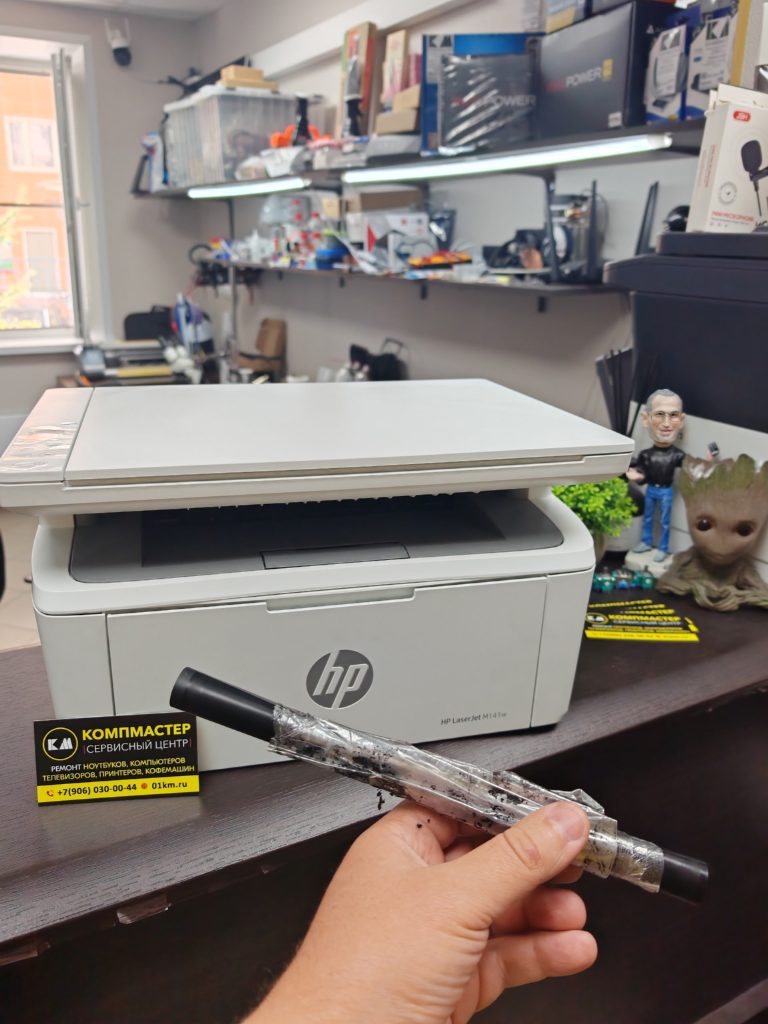
История 1. Офис в Гусарской Балладе, МФУ HP M1132. После переустановки Windows компьютер перестал видеть устройство по USB. Пользователь пытался скачать драйвер с диска — не помогло. Мастер обнаружил, что на сайте HP для этой модели драйвер для Windows 10 не подходит, нужно использовать универсальный драйвер HP Smart Install. Установили — МФУ заработал.

История 2. Домашний пользователь из Новой Трехгорки, модель Canon Pixma. Ноутбук не видит технику по Wi-Fi, хотя раньше печатал. Проверка показала: роутер сменил канал Wi-Fi (с 6 на 11), а устройство «зависло» на старом. Сбросили настройки сети и заново подключили — заработало.

История 3. Бухгалтерия в Одинцово, модель Brother HL-2170W. Принтер периодически пропадал из сети, помогала перезагрузка. Диагностика: повреждён Wi-Fi модуль, он перегревался. После замены работает стабильно.

История 4. Клиент из Сколковского, ноутбук ASUS, модель Epson L805. Компьютер не видит устройство по USB после обновления Windows 11. Оказалось, что Microsoft обновила драйвер USB-контроллера, который несовместим с драйвером Epson. Откатили драйвер через диспетчер устройств — проблема ушла. Бесплатно, по телефонной консультации.

Наши работы

Профилактика: как избежать проблем с подключением

Чтобы компьютер всегда видел принтер по USB и Wi-Fi, соблюдайте несколько правил.

  • Используйте качественные USB-кабели длиной не более 3 метров. Длинные кабели (5-10 м) без активного усилителя теряют сигнал и могут работать нестабильно.
  • Не дёргайте кабель за провод — беритесь за пластиковый наконечник. Это продлит жизнь разъёму принтера.
  • Подключайте устройство к источнику бесперебойного питания (ИБП). Скачки напряжения часто убивают USB-контроллеры и Wi-Fi модули.
  • Для Wi-Fi печати присвойте печатной технике статический IP-адрес в роутере. Это избавит от ситуации, когда принтер меняет IP после перезагрузки и компьютер его теряет.
  • Периодически обновляйте прошивку с сайта производителя. Это исправляет ошибки сетевого стека.
  • Отключайте устройство от USB только после завершения всех заданий печати и нажатия «Безопасное извлечение» (в системном трее).

Для жителей Москвы и Московской области мы проводим профилактический осмотр с проверкой соединений и настройкой сетевой печати раз в полгода.

Заключение

Проблема «компьютер не видит принтер по USB» или «ноутбук не видит принтер по Wi-Fi» знакома многим. В этой статье мы максимально подробно разобрали причины, начиная от банального обрыва кабеля и заканчивая выходом из строя контроллера USB на плате. Вы получили пошаговые инструкции для самостоятельной диагностики и настройки, а также узнали, в каких случаях нужна помощь профессионалов. Если самостоятельно решить проблему не удалось — обращайтесь в сервисный центр КОМПМАСТЕР. Мы работаем в Одинцово, выезжаем в Баковку, Гусарскую Балладу, Немчиновку, Новую и Старую Трехгорку, Новоивановское, Ромашково, Сколковский. Бесплатная диагностика при последующем ремонте, честные цены и гарантия. Записаться можно через форму на сайте или по телефону. Вернём вашу технику к жизни и настроим печать по кабелю или Wi-Fi.

Читайте другие наши статьи в Дзене

Показываем реальные ремонты на YouTube

Остались вопросы? Не рискуйте данными и временем. Позвоните нам или оставьте заявку на сайте, и мы вернем вашу технику к жизни в кратчайшие сроки.


Экспертная статья подготовлена инженерами сервисного центра КОМПМАСТЕР на основе более 500 успешных подключений и ремонтов принтеров в Одинцово и области.

Вам требуется компьютерная помощь в Одинцово?

Оставьте заявку на сайте или позвоните — мастер проконсультирует и предложит удобное время для ремонта

ico advan 1

Оригинальные
комплектующие

ico advan 2

Доступные
цены

гарантия вопрос

Бесплатная
диагностика

Частые вопросы о ремонте техники в Одинцово

Наш сервис находится в г. Одинцово у. Кутузовская 31

Предварительная запись не требуется

В нашем сервисе диагностика при ремонте бесплатная

Да, до 12 месяцев.

От 1 часа, зависит от сложности поломки

Да, конечно. Мастер приедет в течение 30–60 минут

Прокрутить вверх

Нажимая на кнопку, вы соглашаетесь на обработку персональных данных в соответствии с политикой конфиденциальности