
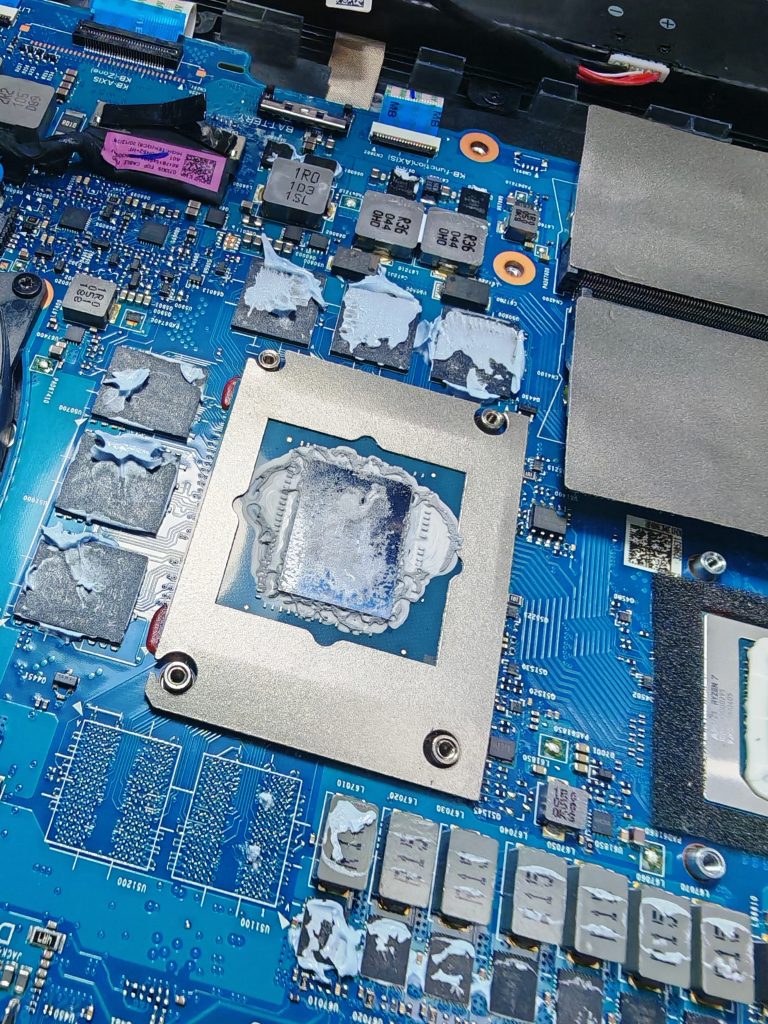
Ноутбук перестал заряжаться: замена разъема питания

Вы подключаете зарядку к ноутбуку, а индикатор батареи не загорается, уровень заряда падает, и устройство вскоре выключается. Знакомая ситуация для многих жителей Одинцово, Сколковского, Новой Трехгорки и Гусарской Баллады. Когда ноутбук перестал заряжаться, это может быть как мелочью (отходят провода в блоке питания), так и серьёзной неисправностью (сгорел контроллер питания на материнской плате). В этой статье я, инженер сервисного центра КОМПМАСТЕР, подробно разберу все причины, по которым ноутбук не видит зарядку, расскажу о диагностике, замене разъёма и других способах ремонта. Вы узнаете, сколько стоит замена разъёма питания в Сколковском и других районах, и как продлить жизнь аккумулятора.

Почему ноутбук перестал заряжаться: основные причины

Проблемы с зарядкой делятся на три большие группы: неисправность блока питания, проблемы с разъёмом или шлейфом, и выход из строя компонентов на материнской плате. Давайте разберём каждую.

Проблемы с блоком питания

Это самая простая и дешёвая в ремонте причина, если ноутбук перестал заряжаться. Признаки:

  • Индикатор на блоке питания не горит (если он есть).
  • Штекер болтается или нагревается при подключении.
  • При изгибе провода в районе блока или штекера зарядка появляется/пропадает.
  • Блок питания пищит или трещит.

Что делать: попробуйте зарядить устройство другим заведомо рабочим блоком питания с тем же напряжением и силой тока (обычно 19V, 3.42A или 4.74A). Если ноутбук заряжается — проблема в родном БП. Замена обойдётся от 2000Р для неоригинального качественного аналога и от 4000Р для оригинала.

Неисправность разъёма питания (DC-jack) на ноутбуке

Самая частая аппаратная причина, почему ноутбук перестал заряжаться. Разъём со временем расшатывается, отходит от материнской платы, ломаются внутренние контакты. Признаки:

  • Штекер зарядки болтается в гнезде, для зарядки нужно держать провод под определённым углом.
  • Разъём визуально повреждён (треснутая изоляция, подгоревший пластик).
  • Ноутбук периодически показывает «подключён, не заряжается».

Ремонт: замена разъёма питания (DC-jack) требует пайки. На старых моделях разъём припаян к материнской плате, на новых — часто на отдельном шлейфе. В сервисе КОМПМАСТЕР мы меняем разъём от 2000Р плюс стоимость запчасти.

Проблемы с аккумулятором

Иногда виновата сама батарея. Признаки:

  • Ноутбук работает только от сети, при отключении зарядки сразу выключается (батарея не держит).
  • Батарея вздута (нижняя панель выгнута, зазоры между деталями корпуса).
  • Windows показывает «100% заряда, но не заряжается» или «соединение не обнаружено».

Диагностика: отключите батарею (если съёмная), подключите зарядку — если устройство работает от сети нормально, проблема в батарее. Замена аккумулятора — 2000Р для популярных моделей.

Контроллер питания на материнской плате

Самая серьёзная и дорогая причина. Если ноутбук перестал заряжаться и не реагирует на зарядку никак (даже не загорается индикатор), а блок питания и разъём исправны — скорее всего, сгорел контроллер заряда (часто это микросхема BQ247xx, ISL, MAX). Дополнительные симптомы:

  • Ноутбук не включается даже от сети (при вынутой батарее).
  • Индикатор питания на корпусе не горит или мигает хаотично.
  • При подключении зарядки слышен высокочастотный писк (около платы).

Ремонт: замена микросхемы контроллера заряда, обвязки (конденсаторы, резисторы), иногда перепайка мосфетов. В сервисе КОМПМАСТЕР такая услуга стоит от 3500Р в зависимости от сложности и стоимости чипа. В 80% случаев ремонт возможен, замена материнской платы требуется редко.

Программные сбои и драйверы

Иногда Windows «теряет» драйвер управления питанием. Признаки:

  • Ноутбук видит зарядку (индикатор горит), но процент заряда не растёт или падает.
  • После перезагрузки проблема исчезает.
  • В диспетчере устройств есть жёлтый значок у «Батареи с ACPI».

Решение: удалите драйвер «Батарея с ACPI» в диспетчере устройств (раздел «Батареи»), перезагрузите технику. Драйвер установится заново. Также сбросьте настройки BIOS к стандартным.

Диагностика: с чего начать, если ноутбук перестал заряжаться

Прежде чем ехать в сервис, выполните простые шаги. Это поможет сузить круг поиска и, возможно, сэкономить деньги.

  1. Проверьте другой блок питания (если есть возможность). Идеально — найти такой же по параметрам. Если ноутбук зарядился — проблема в БП.
  2. Осмотрите разъём зарядки на ноутбуке. Не болтается ли штекер? Нет ли подгоревших контактов, следов оплавления?
  3. Отключите батарею (если съёмная) и попробуйте включить ноутбук только от сети. Если работает — проблема в батарее.
  4. Сбросьте настройки BIOS (выньте батарейку CMOS на материнской плате на 5 минут или замкните джампер Clear CMOS).
  5. Загрузитесь с LiveUSB (например, Ubuntu). Если в другой ОС зарядка работает, проблема в драйверах Windows.

Если ни один из шагов не помог, и ноутбук перестал заряжаться — нужна профессиональная диагностика. В сервисе КОМПМАСТЕР мы используем лабораторный блок питания, мультиметр, осциллограф и тепловизор для поиска короткого замыкания и неисправных компонентов. Диагностика бесплатна при последующем ремонте.

Замена разъема питания

Замена разъёма питания — одна из самых востребованных услуг, когда ноутбук перестал заряжаться. В Сколковском, Новой Трехгорке, Гусарской Балладе и Одинцово мы выезжаем на дом с уже заготовленными разъёмами под популярные модели (Lenovo, HP, ASUS, Acer, Dell).

Процесс замены разъёма (DC-jack) в сервисном центре:

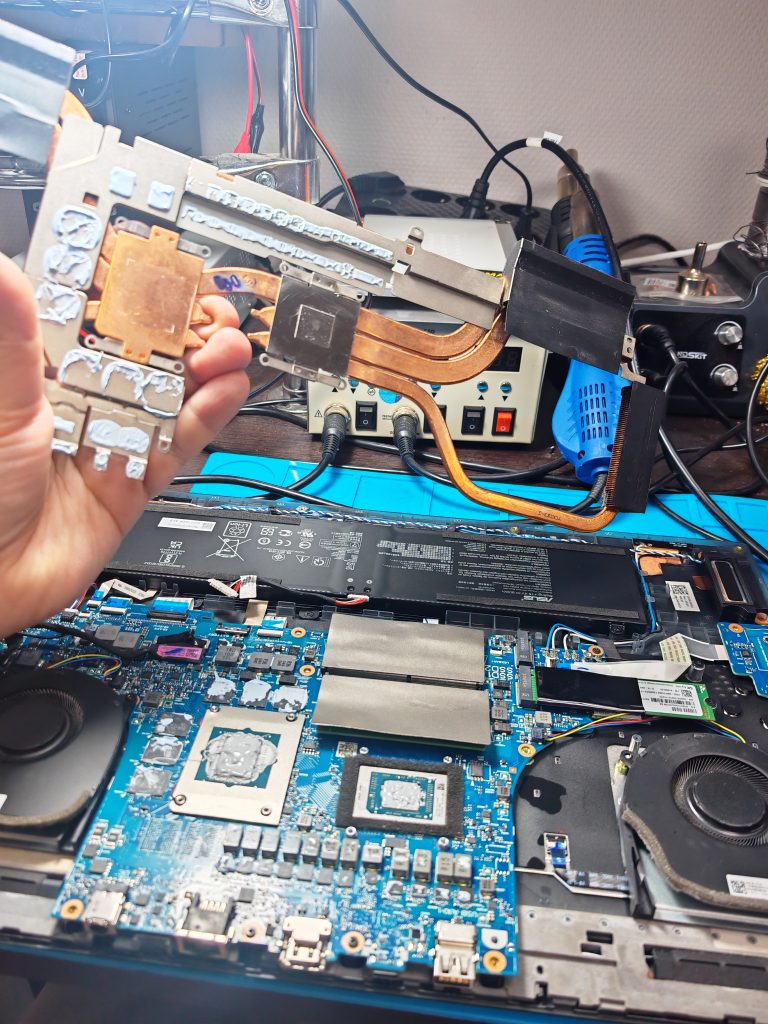
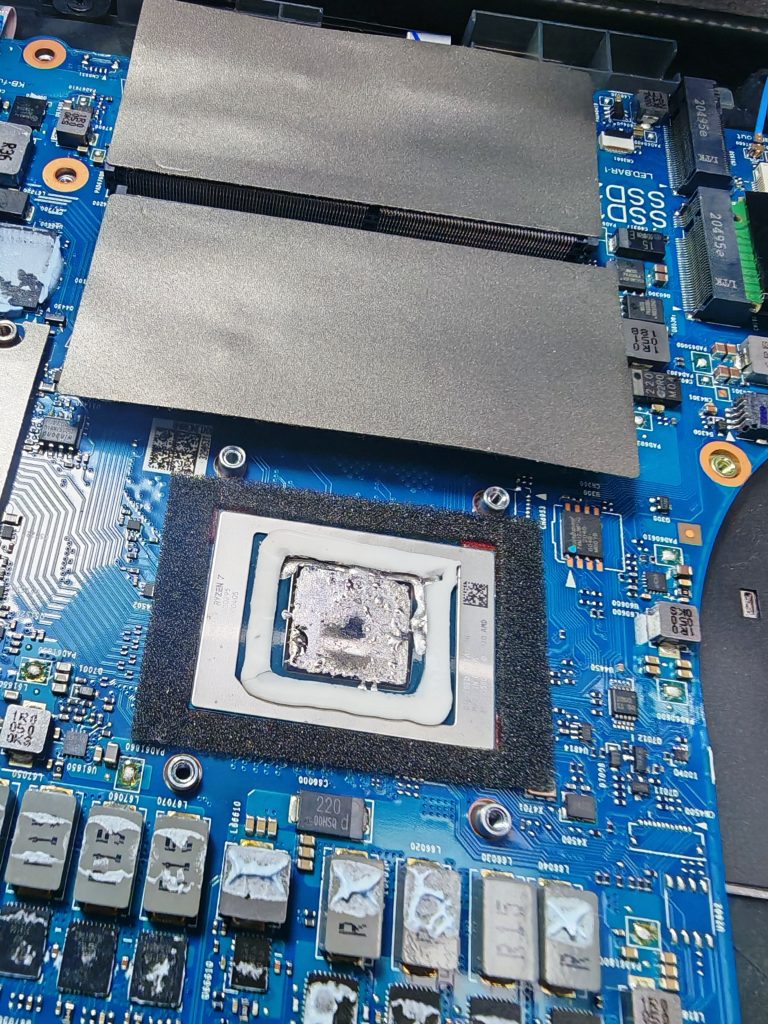
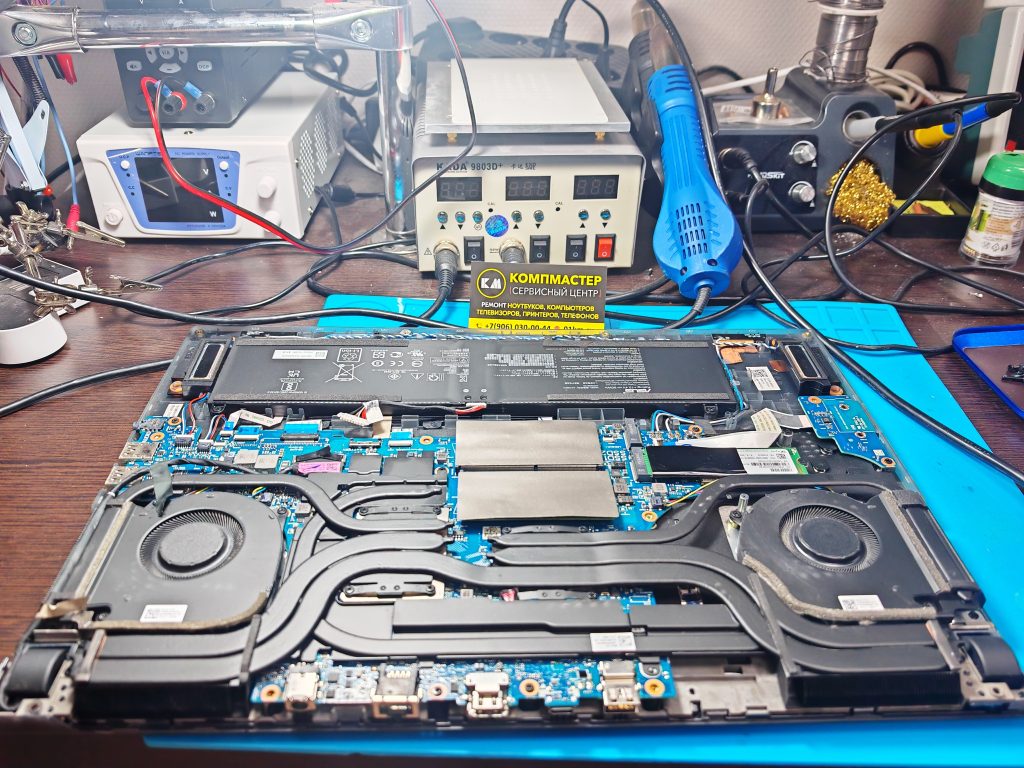
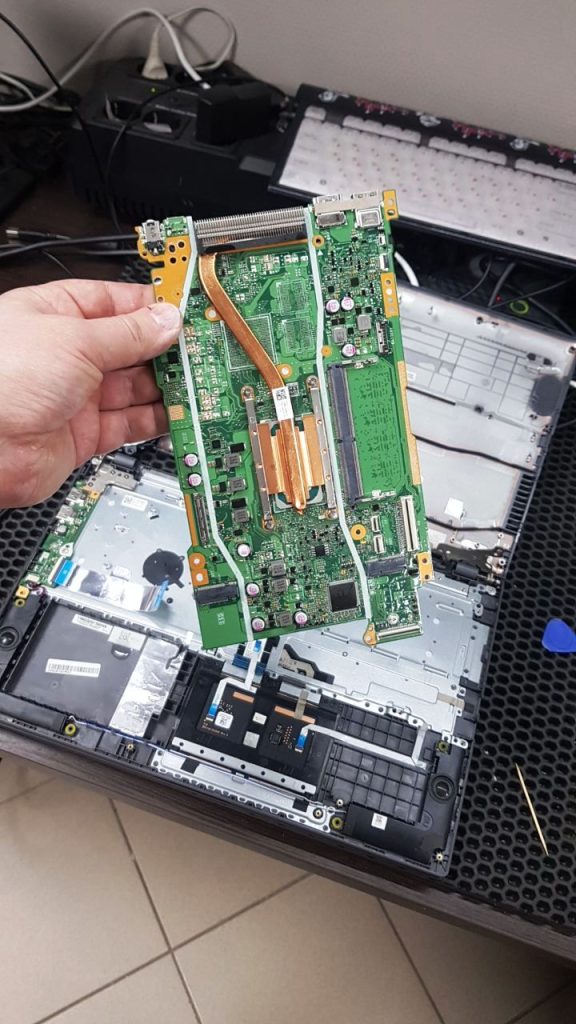
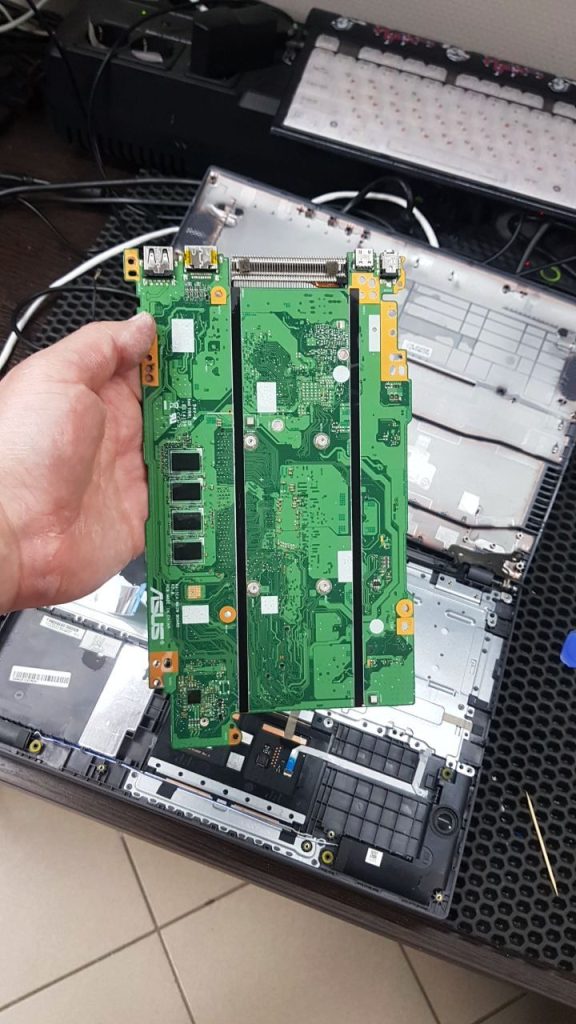
  • Полная разборка ноутбука (снятие нижней крышки, отключение батареи, демонтаж материнской платы).
  • Отпайка старого разъёма (нагрев термофеном или паяльником с контролем температуры, чтобы не повредить дорожки).
  • Очистка контактных площадок от остатков старого припоя.
  • Установка нового разъёма (часто с усиленным креплением, чтобы не отходил в будущем).
  • Прозвонка контактов мультиметром на замыкания.
  • Сборка ноутбука и проверка зарядки.

Цена замены разъёма питания в Москве и Московской области — от 2000Р. Для некоторых моделей (например, MacBook) разъём впаян в материнскую плату — цена выше из-за сложности. В сервисе КОМПМАСТЕР мы даём гарантию на замену разъёма 6 месяцев.

Реальные истории из практики КОМПМАСТЕР

Расскажу несколько случаев, когда клиенты обращались с проблемой «ноутбук перестал заряжаться». Каждый случай уникален.

История 1. Сколковский, студент, ноутбук Lenovo IdeaPad. Ноутбук перестал заряжаться после того, как владелец случайно наступил на провод — разъём погнулся. При осмотре — штекер входит в гнездо под большим углом. Диагностика: сломан центральный штырь DC-jack. Замена разъёма решила проблему за 40 минут. Клиент забрал ноутбук в тот же день.

История 2. Новая Трехгорка, офисный сотрудник, ноутбук HP. Устройство перестало заряжаться, но при этом работало от сети. Windows показывала «подключён, не заряжается». Батарея вздута (нижняя панель выгнута). Замена аккумулятора на оригинальный решила проблему. Но через месяц ноутбук снова перестал видеть зарядку — сгорел контроллер из-за старой батареи. Пришлось менять и контроллер, и аккумулятор. Теперь рекомендуем менять батарею при первых признаках вздутия.

История 3. Гусарская Баллада, геймер, ноутбук MSI. Ноутбук перестал заряжаться после грозы (скачок напряжения через сетевой фильтр). Блок питания был исправен, разъём тоже. Диагностика показала: сгорел мосфет в цепи заряда и контроллер BQ24780S. Ремонт материнской платы занял 3 дня (заказ микросхемы).

История 4. Немчиновка, пенсионер, старый ASUS. Техника перестала заряжаться, батарея новая, блок питания новый. Оказалось, проблема была в тонком шлейфе между разъёмом и материнской платой (у некоторых ASUS разъём вынесен на отдельную маленькую плату, соединённую шлейфом). Шлейф имел микротрещину. Ноутбук работает до сих пор.

Наши ремонты

Профилактика: как избежать проблем с зарядкой

Чтобы техника дольше не переставала заряжаться, соблюдайте простые правила.

  • Не дёргайте за шнур при отключении зарядки — беритесь за вилку, а не за кабель.
  • Не заматывайте провод блока питания слишком туго — перегибы у основания штекера убивают жилы.
  • Используйте оригинальные или качественные совместимые блоки питания — дешёвые китайские БП могут выдавать нестабильное напряжение, убивая контроллер заряда.
  • Не допускайте перегрева ноутбука — высокая температура в районе разъёма (у многих ноутбуков DC-jack распаян рядом с процессором) ускоряет окисление контактов.
  • Не оставляйте ноутбук постоянно включённым в сеть с батареей на 100% — это ускоряет старение батареи. Современные контроллеры умеют ограничивать заряд, но лучше использовать функцию «защита батареи» (в настройках Lenovo, ASUS, HP — ограничение 60-80%).
  • При скачках напряжения используйте ИБП или хотя бы качественный сетевой фильтр — в старых домах Одинцово, Немчиновки и Ромашково это особенно актуально.

Стоит ли менять разъём питания самостоятельно

Некоторые пользователи пытаются заменить разъём своими руками. Предупреждаю: это одна из самых опасных операций для новичка. Вот почему.

  • Нужна пайка с контролем температуры. Перегрев — и дорожки материнской платы отслаиваются, выпадают контактные площадки. Ремонт после этого стоит в разы дороже.
  • Сложный доступ. На многих современных ноутбуках, чтобы добраться до разъёма, нужно снять материнскую плату, отключить десяток шлейфов, иногда — отклеить экран (на некоторых ультрабуках).
  • Несоответствие посадочных мест. Даже если разъём с виду похож, могут отличаться расстояния между выводами, форма пластикового корпуса.
  • Риск короткого замыкания. При неаккуратной пайке можно замкнуть соседние контакты — при включении сгорит контроллер питания или южный мост.

В сервисе КОМПМАСТЕР замена разъёма делается за час с гарантией. Экономия 500-1000 рублей при самостоятельной пайке может вылиться в покупку новой материнской платы.

Аккумулятор или контроллер: как определить, что именно сломалось

Это ключевой вопрос, когда ноутбук перестал заряжаться. Вот таблица для самодиагностики.

СимптомВероятная причинаПроверкаРемонт
Устройство работает от сети, но батарея не заряжается (процент стоит на месте)Батарея изношена, контроллер батареи заблокирован, проблемы с драйверомПопробовать другую батарею. Если новая заряжается — дело в батарееЗамена батареи
Ноутбук не включается ни от сети, ни от батареи (индикаторы не горят)Контроллер питания, мосфеты, короткое замыкание на материнской платеИзмерить напряжения на плате (нужен специалист)Ремонт материнской платы
Техника работает от батареи, но при подключении зарядки не переключается на сетьПроблема с разъёмом или цепью обнаружения зарядкиПрозвонить разъём, проверить сигнал ACDETЗамена разъёма или ремонт обвязки контроллера
Батарея вздута, нижняя панель деформированаКритический износ батареиВизуально, иногда запах химииНемедленная замена батареи (опасно!)

Если вы не уверены — не рискуйте. В сервисе КОМПМАСТЕР есть всё оборудование для точной диагностики. Мы гарантируем результат.

Основной ключ в действии: ноутбук перестал заряжаться — не паникуйте

Итак, если ноутбук перестал заряжаться, не спешите покупать новый компьютер. В 80% случаев проблема решается заменой блока питания, разъёма или батареи. Лишь в 15-20% требуется сложный ремонт материнской платы. Главное — вовремя обратиться к специалистам. В сервисном центре КОМПМАСТЕР в Одинцово и Сколковском мы проведём бесплатную диагностику, определим точную причину и предложим оптимальный вариант ремонта. Работаем с гарантией и используем только качественные запчасти.

Заключение

Мы подробно разобрали все причины, по которым ноутбук перестал заряжаться: от простого износа блока питания до выхода из строя контроллера на материнской плате. Вы узнали, как выполнить первичную диагностику, что такое замена разъёма питания в Сколковском и сколько это стоит, и в каких случаях нужно менять батарею. Надеюсь, эта статья поможет вам сориентироваться и принять правильное решение. Если ваш ноутбук перестал заряжаться — привозите его в КОМПМАСТЕР или вызывайте мастера в любую точку Одинцово, Баковки, Гусарской Баллады, Немчиновки, Новой и Старой Трехгорки, Новоивановского, Ромашково, Сколковского. Мы вернём вашему ноутбуку возможность работать от батареи. Запись через сайт или по телефону.

Читайте другие наши статьи в Дзене

Показываем реальные ремонты на YouTube

Остались вопросы? Не рискуйте данными и временем. Позвоните нам или оставьте заявку на сайте, и мы вернем вашу технику к жизни в кратчайшие сроки.


Экспертная статья подготовлена инженерами сервисного центра КОМПМАСТЕР на основе реальных ремонтов, связанных с зарядкой в Одинцово, Сколковском и других районах.

Вам требуется компьютерная помощь в Одинцово?

Оставьте заявку на сайте или позвоните — мастер проконсультирует и предложит удобное время для ремонта

ico advan 1

Оригинальные
комплектующие

ico advan 2

Доступные
цены

гарантия вопрос

Бесплатная
диагностика

Частые вопросы о ремонте техники в Одинцово

Наш сервис находится в г. Одинцово у. Кутузовская 31

Предварительная запись не требуется

В нашем сервисе диагностика при ремонте бесплатная

Да, до 12 месяцев.

От 1 часа, зависит от сложности поломки

Да, конечно. Мастер приедет в течение 30–60 минут

Прокрутить вверх

Нажимая на кнопку, вы соглашаетесь на обработку персональных данных в соответствии с политикой конфиденциальности